
【monday.com 新手入門完全指南 2026】
5 步驟掌握企業級工作管理平台
你還在用 Excel 管理工作嗎?
如果你的團隊每天都在:
- 用 Excel 製作甘特圖、進度表,卻經常版本亂套
- 用 Email 和 Line 四處通知,重要訊息容易漏掉
- 開會時發現誰做了什麼、誰還沒做,沒人清楚
那你真的該認識一下 monday.com。
據 iReady 的台灣客戶回饋,導入 monday.com 後,團隊協作效率平均提升 50%,會議準備時間減少 70%。
為什麼 2026 年有更多台灣企業選擇導入 monday.com?
痛點 1:溝通分散
訊息散落在 Email、Line、團隊群組,重要的都 miss 掉。結果:同一件事要問三次,等三次回覆。
痛點 2:進度不透明
誰在做什麼、進度到哪裡,只有承辦人知道。主管要釐清狀況,得一個一個問人。
痛點 3:協作低效
缺乏統一的工作平台,每個人各用各的工具。資料重複輸入、流程無法自動化。
Why monday.com?
✅ 易用性高 — 不需要 IT 培訓,新手 30 分鐘上手
✅ 彈性客製化 — 不是硬梆梆的套版軟體,可隨團隊需求調整
✅ 全方位協作 — 在同一平台管理工作、溝通、追蹤進度
✅ 台灣客戶支援 — iReady 有在地化服務和教學資源
開始前:快速了解 monday.com
monday.com 是一個 AI Work OS(AI工作管理系統)。不僅僅是傳統的「工具」,而是一個全方位工作與專案管理系統(平台)。
📺 1 分鐘快速註冊教學
※ 已有帳號的朋友可以直接往下看【新手 5 大步驟完全指南】
monday.com 家族有哪四大產品?
monday work management
最常用
適合所有需要管理專案、任務、工作流的團隊。
行銷、人資、業務、工程都在用。
→ 本文重點就是它
📌 Step 1:建立你的第一個工作看板
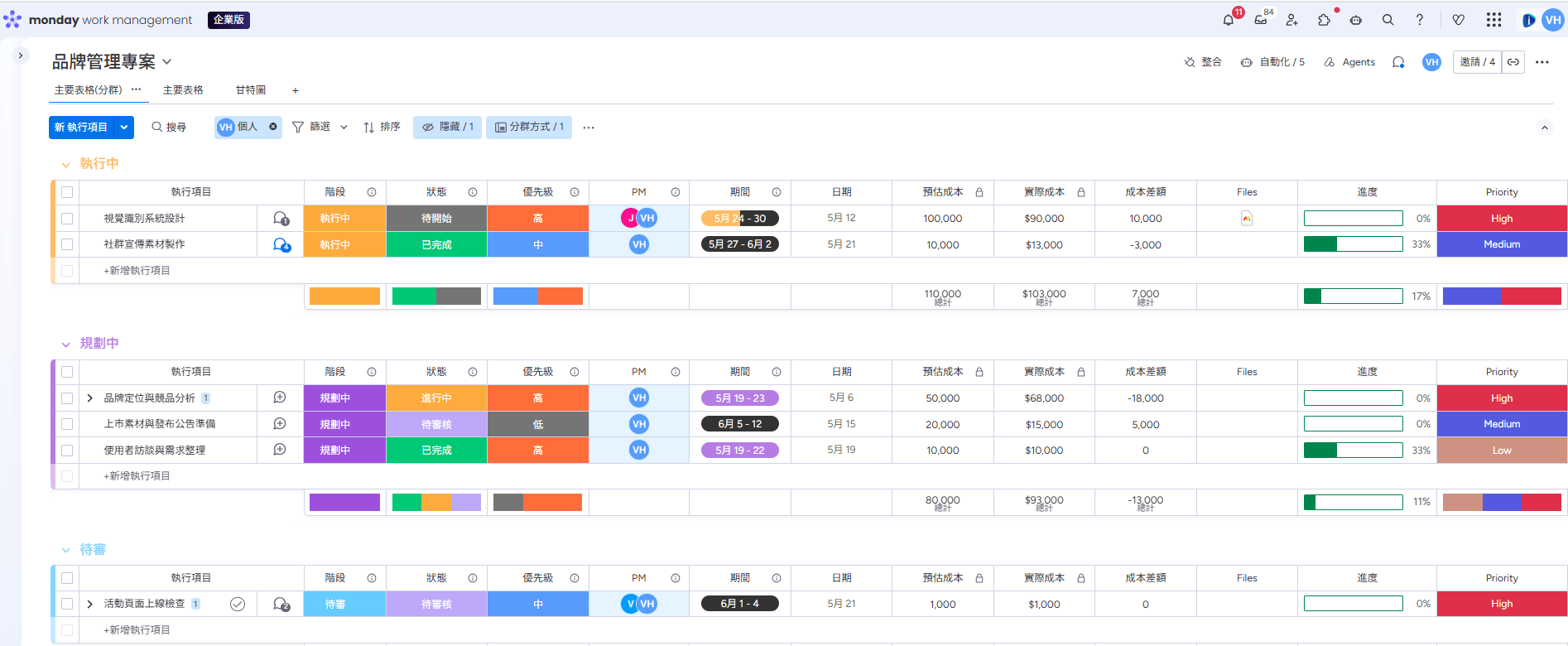
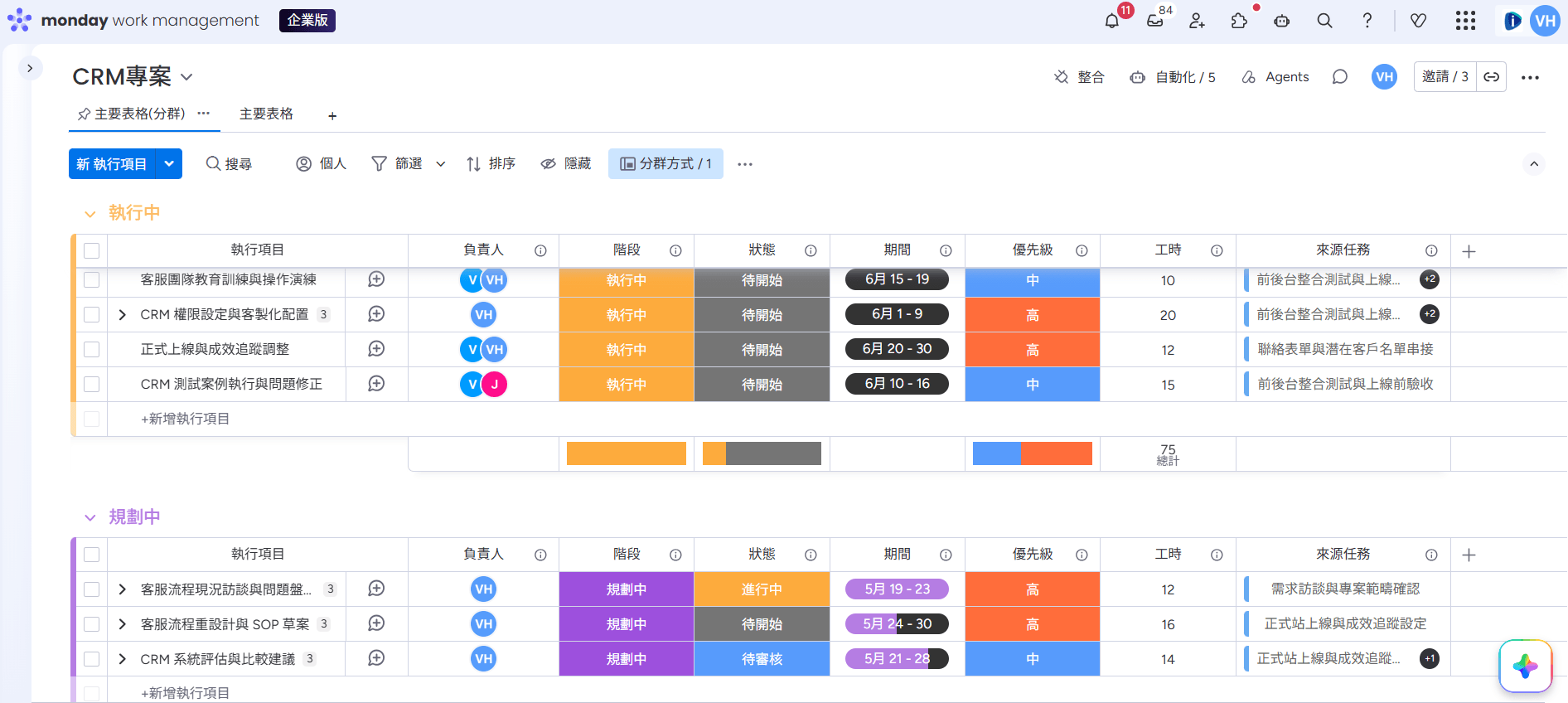
看板(版子)是 monday.com 的核心單位。一個看板 = 一個專案或一類工作的追蹤表。
💡 新手提示:不知道怎麼建?那就用官方範本!200+ 範本直接套用,可節省 80% 時間。如果腦中已有想法,也可以用 monday Sidekick 幫你建立工作流程!
看板可依需求自由調整欄位 (點圖可放大)
📌 Step 2:邀請團隊成員 & 設定權限
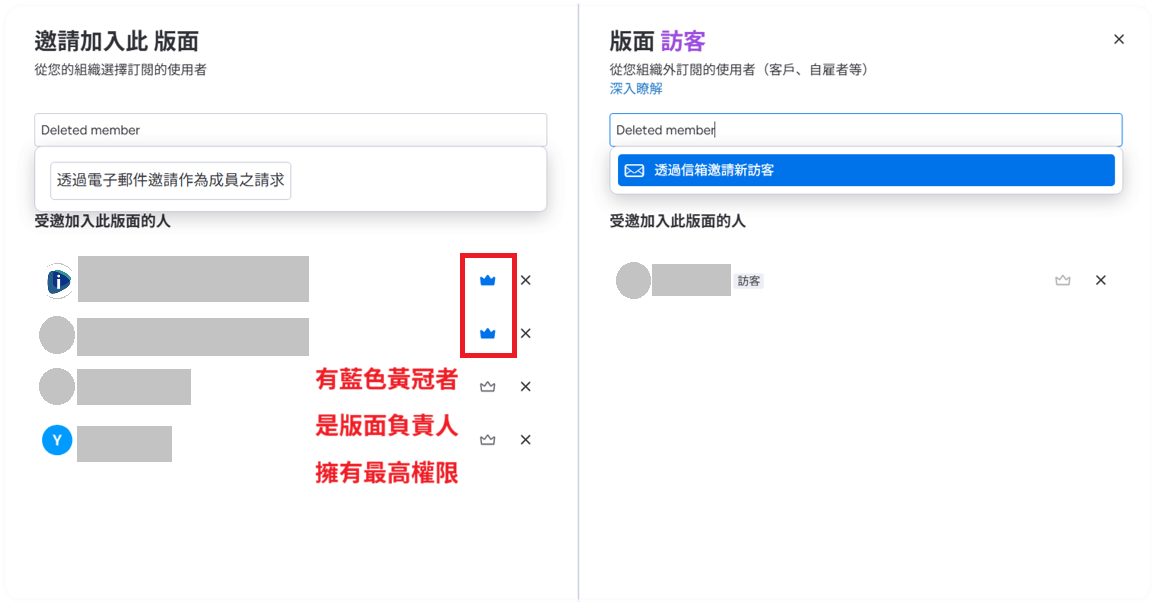
建完看板後,可邀請同事加入。但權限要設對,不然會亂套。
在 monday.com 上,看板權限允許看板擁有者決定誰可以查看或更改特定看板上的內容,包括項目、欄位名稱和結構等。
| 角色 | 權限 | 適合誰 |
|---|---|---|
| Owner 負責人 | 創建看板、管理成員、改設定 | 團隊主管、PM |
| Member 成員 | 建看板、編輯所有看板 | 大多數團隊成員 |
| Viewer 檢視者 | 只能看,不能編輯 | 高階主管、客戶 |
| Guest 訪客 | 只能看特定看板 | 外包商、合作廠商 |
📌 版面權限
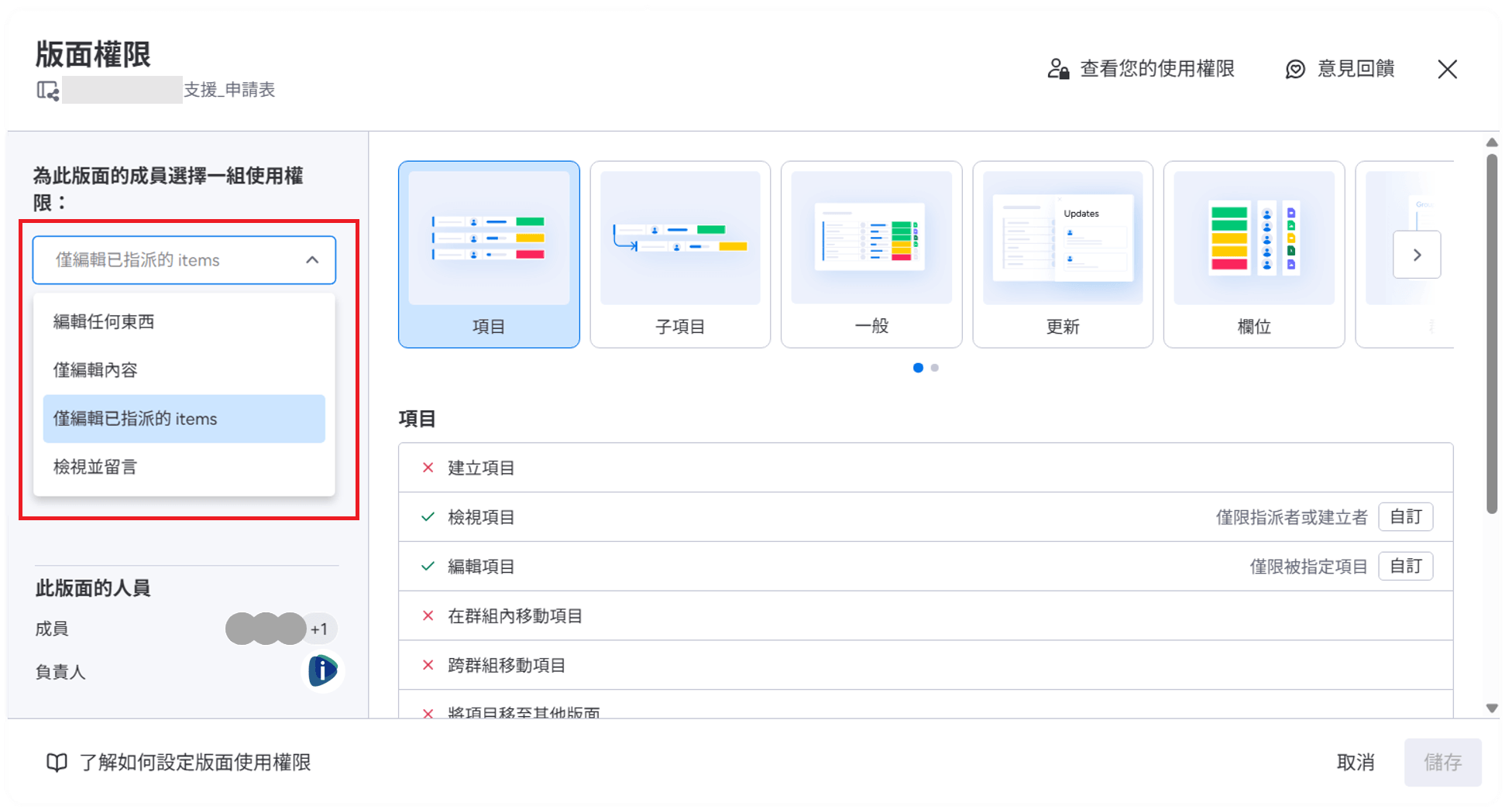
在 monday.com 上,有提供四種預設版面權限組合:
| 角色 | 權限 | 適合誰 |
|---|---|---|
| 編輯所有內容 | 完全協作自由,可編輯內容與結構 | 適合小型團隊、高度信任的協作環境 |
| 僅編輯內容 | 可編輯內容但無法修改結構(欄位、群組、視圖) | 適合需要維持版面一致性的專案 |
| 僅編輯指派項目 (需 Pro 方案) | 僅能查看版面並編輯指派給自己的項目 | 大型團隊、客戶協作、外部承包商 |
| 查看和評論 | 僅能查看與評論,無法編輯項目欄位或結構。 | 高階主管、客戶、稽核人員 |
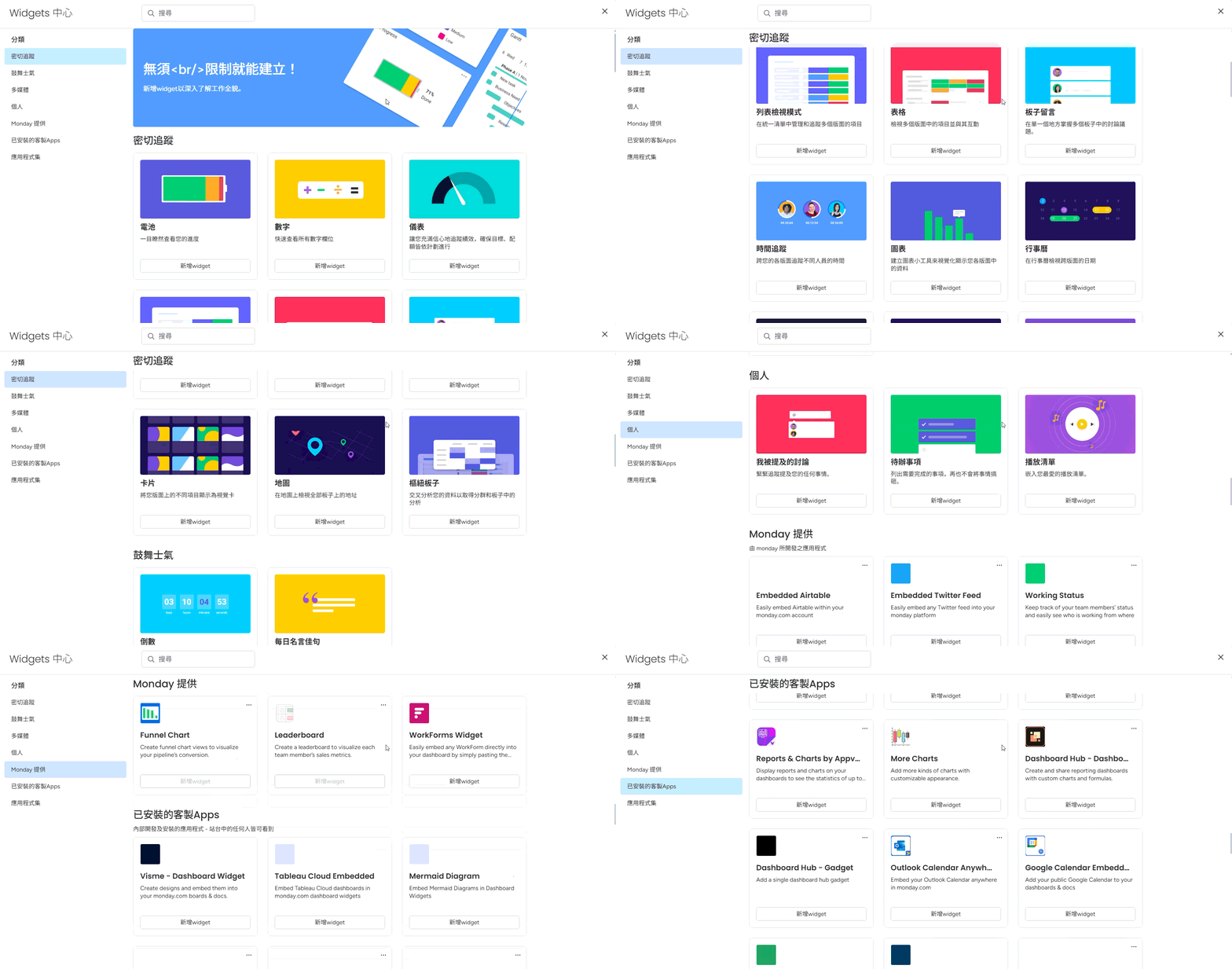
📌 Step 3:認識 30+ 種 Widget 小工具,找到最適合你的
同一份資料,30+ 種看法。PM 看甘特圖,設計師看看板,主管看圖表。
🎯 行銷團隊常用
Calendar(追蹤發布日期)+ Kanban(看文案進度)
🎯 業務團隊常用
Kanban(管道管理)+ Timeline(團隊配額)
🎯 工程團隊常用
Gantt(版本規劃)+ Table(Bug 追蹤)
🎯 人資團隊常用
Table(招聘進度)+ Workload(團隊工作量)
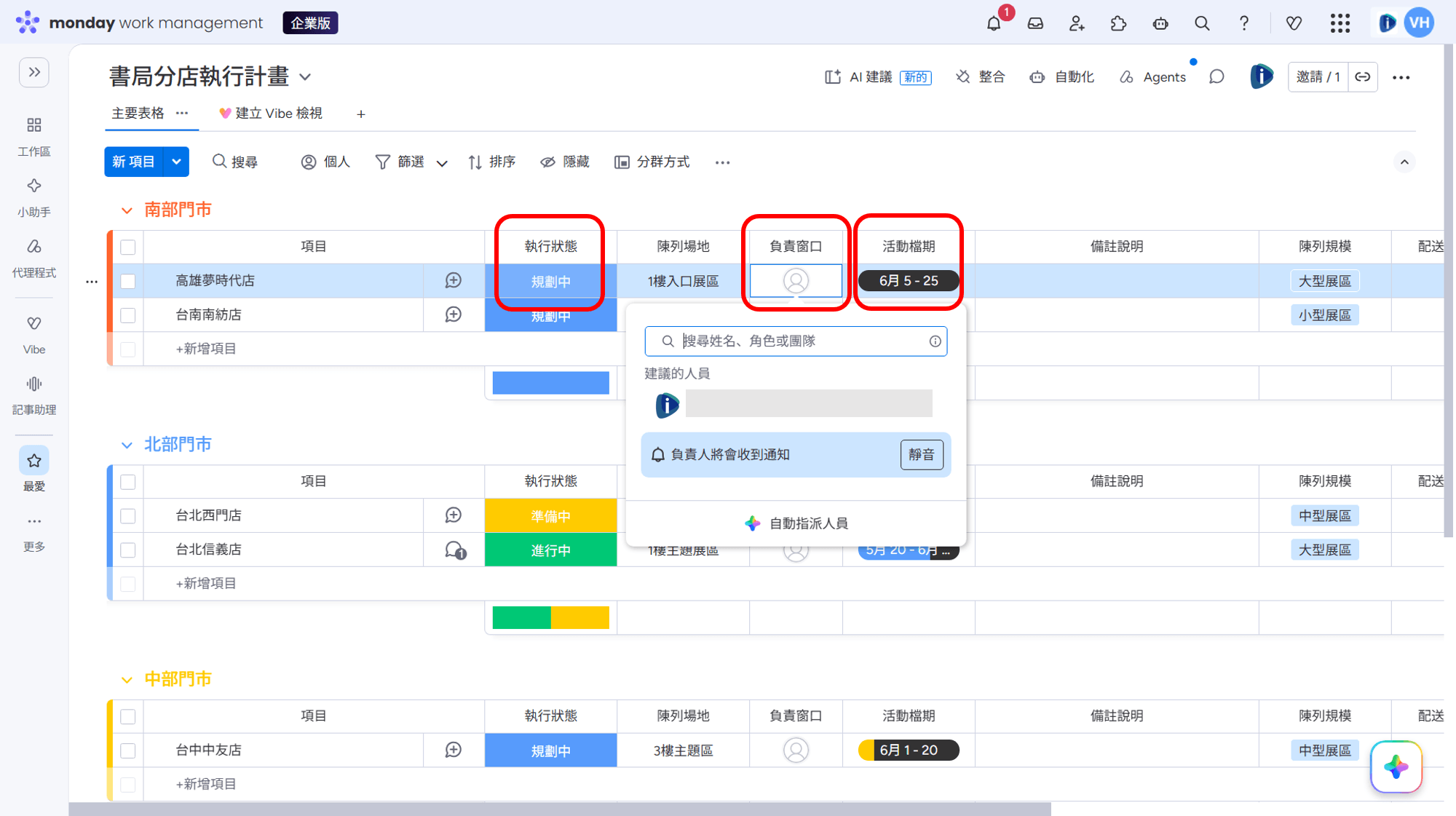
📌 Step 4:設定狀態、日期、負責人
追蹤工作進度的三大支柱:狀態(進度)、日期(時程)、負責人(誰在做)。建議大家可以從這三項最重要的欄位開始建立!
⚡ 新手必知:別設太多「狀態」,3-5 個最好。太多會讓團隊搞不清楚該選哪個。
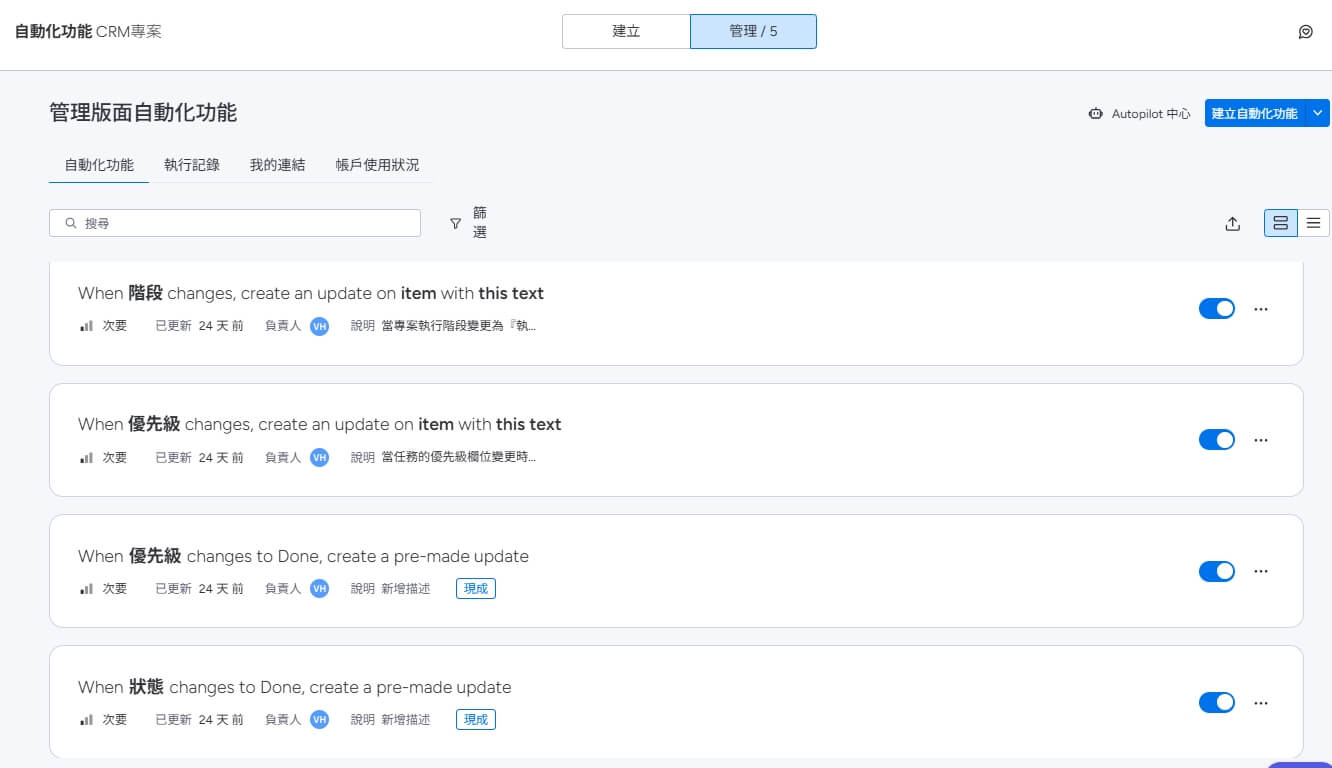
📌 Step 5:用自動化省時間
這邊舉一個最簡單的例子:「如果狀態變成完成,就自動發通知」——無需寫程式碼,純點點滑鼠就OK!
當你熟悉後,還能再進一步優化自動化的細節,例如審核活動報名成功後,提醒負責人並自動發會前通知 email 給與會者。
🤖 新手必設的 3 個自動化
1. 任務完成 → 自動更新狀態
團隊成員打勾完成,狀態自動變 “Done”,還能再繼續設定將項目自動挪動到已完成的分群
2. 超過截止日期 → 自動提醒
不用主管盯著問,系統自動提醒逾期的人
3. 新項目建立 → 自動分配 (或通知) 負責人
新項目不會被遺漏,自動分配給 PIC
✨ 還是有點不確定嗎?別怕,現在 monday AI 有 monday Sidekick (原為 monday Magic,現已整合 ) — 新手的 AI 救星
一句話描述:只要用自然語言敘述需求,AI 幫你自動設計整個流程和自動化。
為什麼新手應該用它:省去 80% 的設計時間,不用擔心流程邏輯對不對,AI 幫你想。
*目前 monday Sidekick 無法建立自動化功能,但可以根據版面設計引導建議自動化設定規則,你可以參考建議並自行設定。
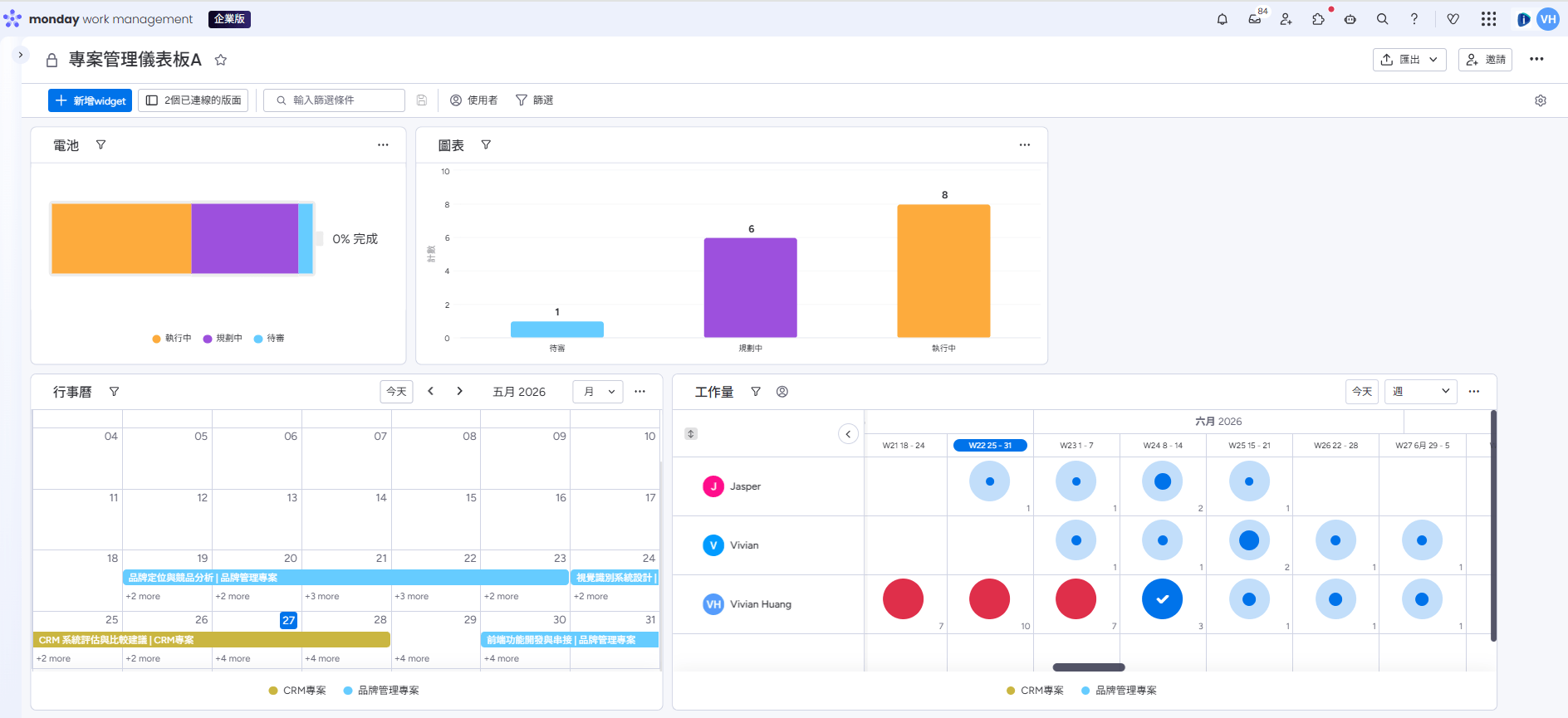
想看專案成果?建立你的第一個儀表板 (Dashboard)
儀表板 ≠ 看板。看板是「執行工作的地方」,儀表板是「看成果的地方」。
🎯 4 個新手必用小工具
- 電池進度條 — 一眼看完成度,多少項目還沒處理、哪些已完成通通有
- 圖表 — 讓數據可視化,收益、報名人數、訂單數量都可清晰呈現
- 日曆 — 時程總覽,專案時程和行事曆都在上面
- 工作量 — 團隊負荷監控,工作 loading 一目了然
📊 CEO 或主管的每週檢視
電池進度條 + 圖表 + 日曆 = 5 分鐘看完全公司或專案狀況。
不用再苦拉報表!
讓決策更精準,效率翻倍!
monday.com 新手 FAQ
看完本文,下一步該做什麼?
📱 Step 1
免費試用 monday.com 14 天,無需信用卡也不用預先付費
🛠️ Step 2
建立第一個看板,邀請 2-3 位同事試用
💬 Step 3
遇到問題可以詢問 monday AI 小助手、或聯絡 iReady 團隊